>> DC++
Instrukcja dzięki uprzejmości użytkownika [Z]Grubas
Program DC++ pobierzemy tutaj
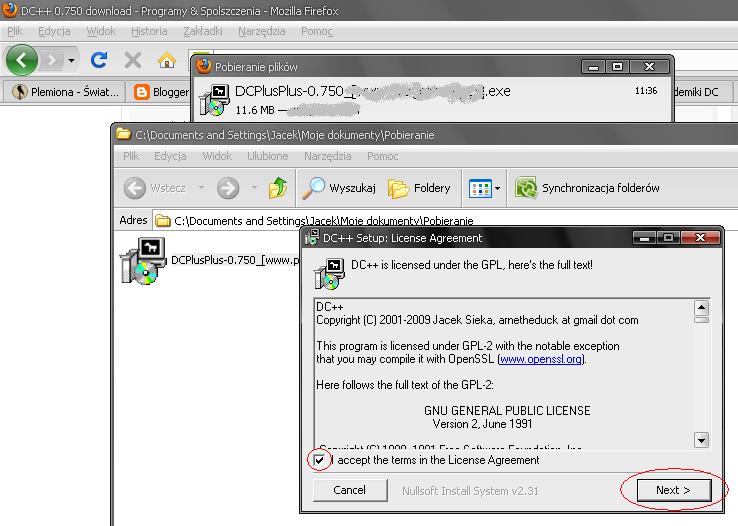
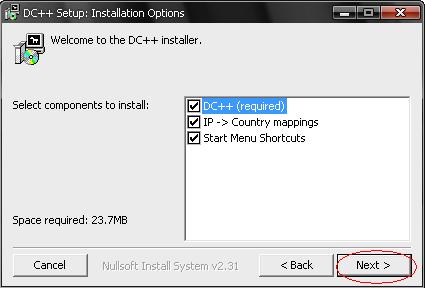
Instalator sam poprowadzi nas przez instalację:)
1. Po ściągnięciu z powyższego linku uruchamiamy program i:
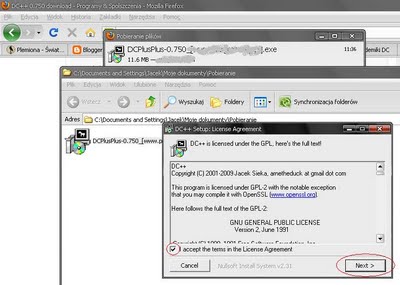
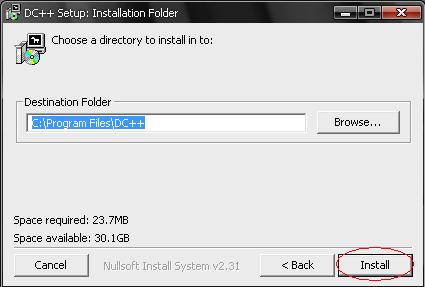
Następnie:
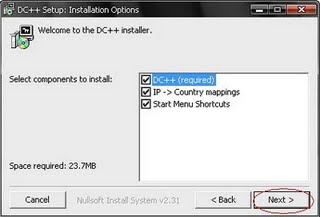
i:
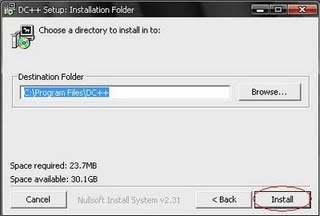
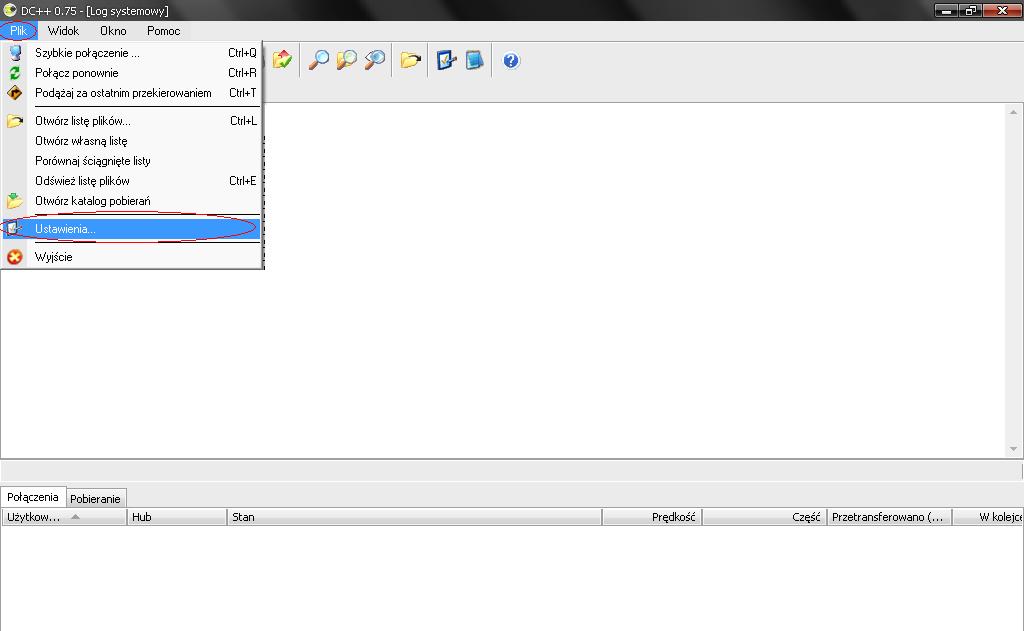
2. Po instalacji uruchamiamy:

3. Wchodzimy w ustawienia:
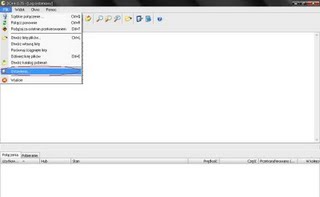
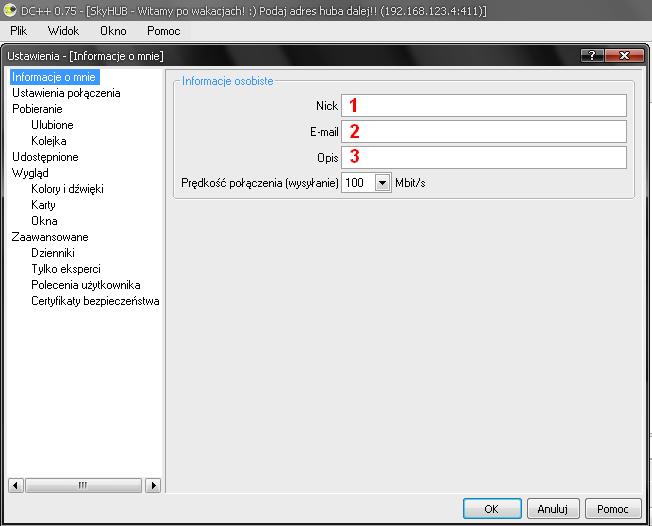
4.W Zakładce: Informacje o mnie
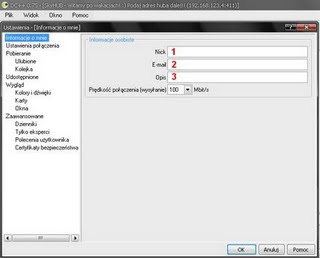
Tam gdzie czerwone cyferki:
*1. Nick - Wpisujemy tu nasz nick (nazwę użytkownika), poprzedzając ją
literką odpowiednią dla Waszego akademika wpisaną w nawias kwadratowy:
[B]-Bydgoska
[N]-Nawojka
[P]-Piast
[Z]-Żaczek
Dla przykładu: student Jacek mieszkający na Bydgoskiej powinien tu wpisać:
[B]Jacek (lub jakieś swoje przezwisko)
*2. E-mail - pole nieobowiązkowe, jeśli chcecie by inni użytkownicy mieli
z Wami lepszy kontakt wpiszcie swój E-mail
*3. Opis - również pole nieobowiązkowe, możecie tu wpisać rzecz którą
chcecie oddać, zamienić, sprzedać lub nakierować innych użytkowników
na to co znajduje się w udostępnionych zasobach waszego komputera.
5.W zakładce: Pobieranie
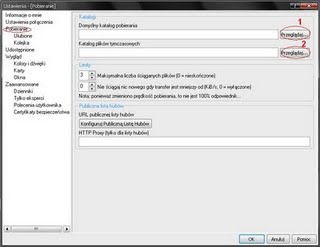
*1. Tu wybieramy folder do którego będziemy pobierać pliki
*2. Tu wybieramy folder w którym będą tymczasowo przebywać pliki jeszcze
nie ściągnięte (najlepiej żeby był inny niż folder *1,
gdyż jeśli będziemy chcieli udostępniać to co ściągnęliśmy do folderu *1
możemy napotkać problemy...
niektóre sieci nie zezwalają na udostępnianie plików tymczasowych (*2)
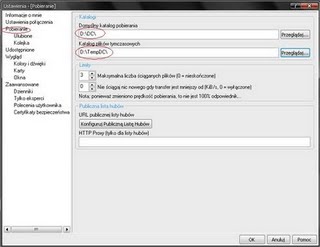
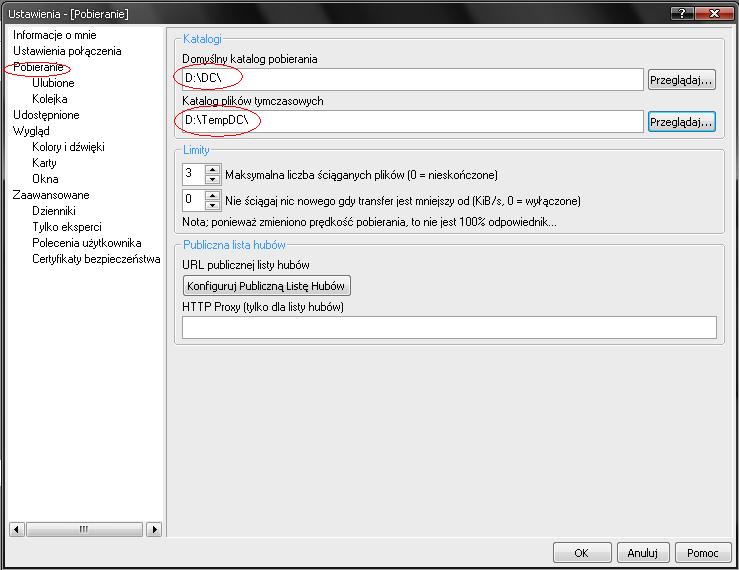
U mnie to wygląda tak:
6. W zakładce: Udostępnione:
Klikamy 'Dodaj folder'
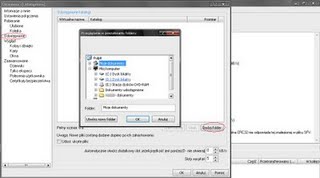
i dodajemy z naszego komputera materiały jakie chcemy udostępnić.
!!!Trzeba też pamiętać że opcja 'sloty wysyłań' musi być
ustawiona co najmniej na "5"
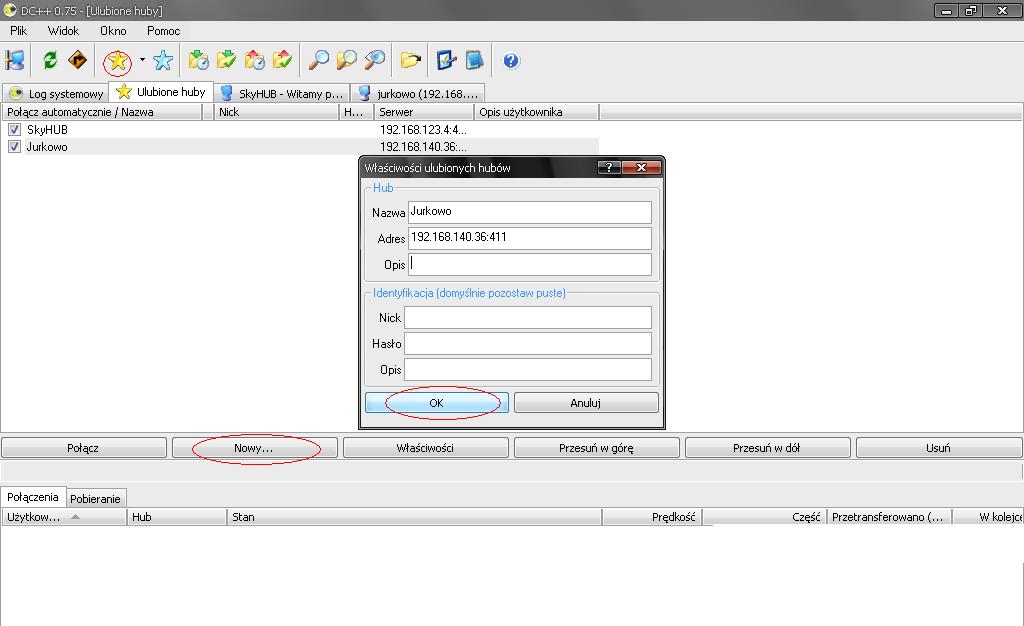
7. Wychodzimy z Ustawień i klikamy 'Żółtą gwiazdkę' (Ulubione Huby)
...i klikamy 'Nowy'
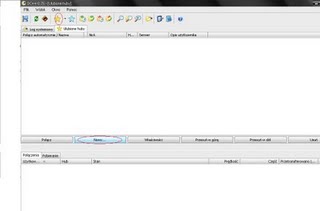
... i wyskoczy okienko
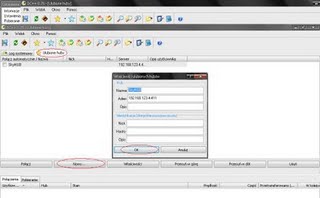
Wpisujemy w okienku adres 192.168.120.65. Jeśli chcemy,
możemy jednocześnie utworzyć drugie połączenie, w przypadku
gdy istnieje więcej niż jeden hub. Znów klikamy ' Nowy...'
itd.

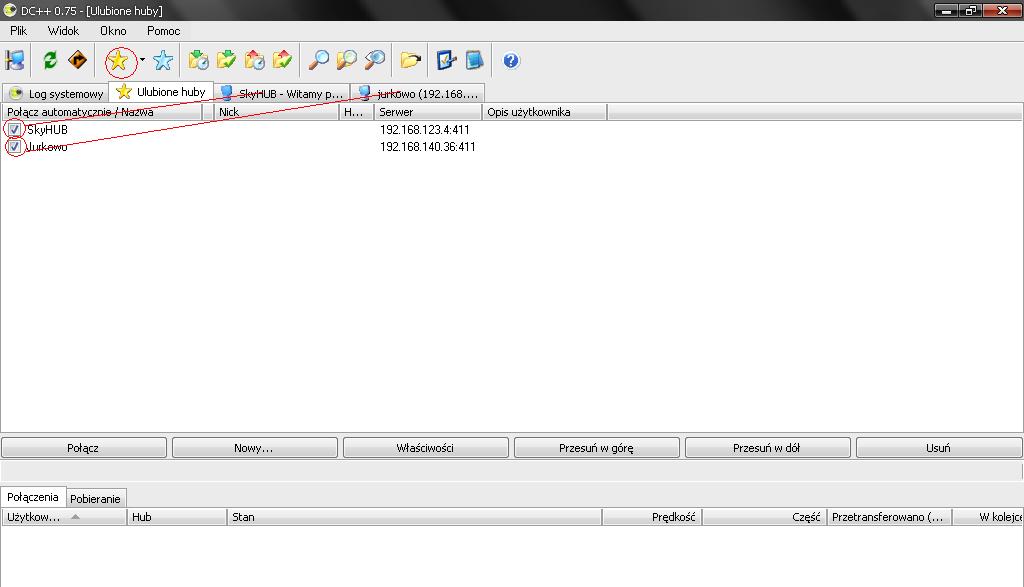
Po "zafajkowaniu" obu hubów program DC++ uruchomi je
przy każdym uruchomieniu programu
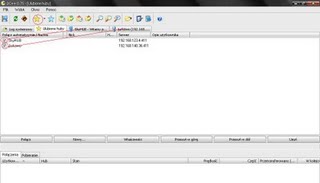
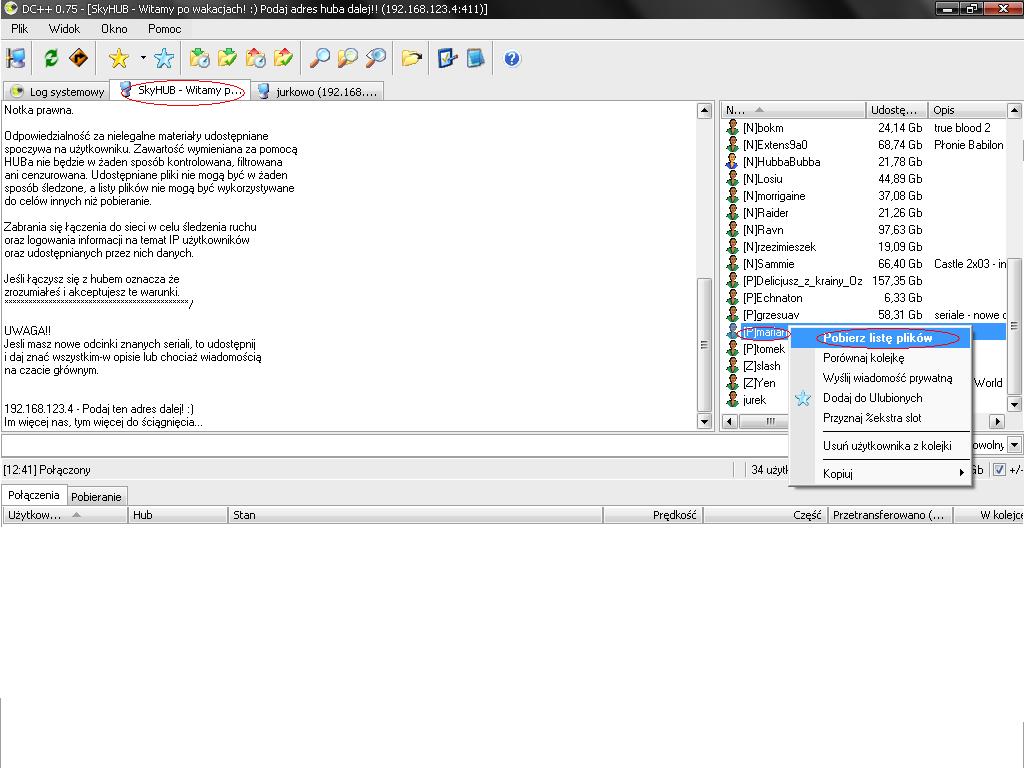
Klikając zakładki wybranych hubów otworzy się nam okienko "czata",
a z prawej strony lista użytkowników których zasoby możemy zbadać,
klikając prawym przyciskiem myszy na ich nazwę użytkownika:

Miłej zabawy :)
Program DC++ pobierzemy tutaj
Instalator sam poprowadzi nas przez instalację:)
1. Po ściągnięciu z powyższego linku uruchamiamy program i:
Następnie:
i:
2. Po instalacji uruchamiamy:

3. Wchodzimy w ustawienia:
4.W Zakładce: Informacje o mnie
Tam gdzie czerwone cyferki:
*1. Nick - Wpisujemy tu nasz nick (nazwę użytkownika), poprzedzając ją
literką odpowiednią dla Waszego akademika wpisaną w nawias kwadratowy:
[B]-Bydgoska
[N]-Nawojka
[P]-Piast
[Z]-Żaczek
Dla przykładu: student Jacek mieszkający na Bydgoskiej powinien tu wpisać:
[B]Jacek (lub jakieś swoje przezwisko)
*2. E-mail - pole nieobowiązkowe, jeśli chcecie by inni użytkownicy mieli
z Wami lepszy kontakt wpiszcie swój E-mail
*3. Opis - również pole nieobowiązkowe, możecie tu wpisać rzecz którą
chcecie oddać, zamienić, sprzedać lub nakierować innych użytkowników
na to co znajduje się w udostępnionych zasobach waszego komputera.
5.W zakładce: Pobieranie
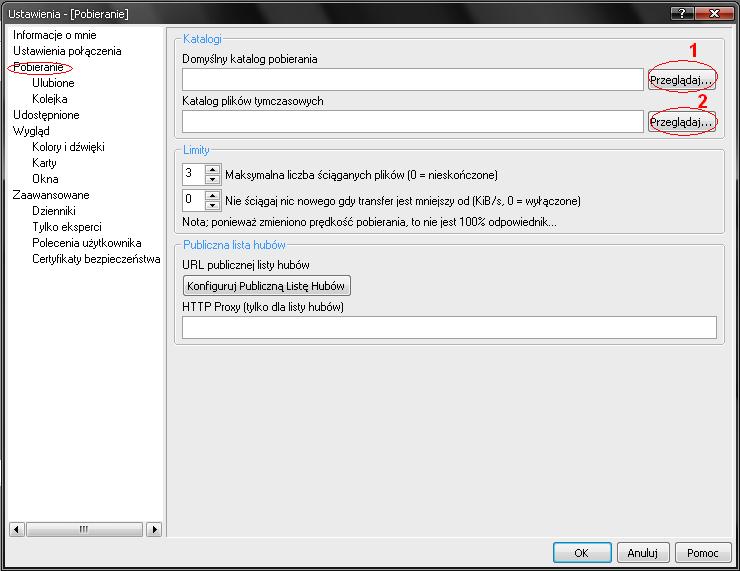
*1. Tu wybieramy folder do którego będziemy pobierać pliki
*2. Tu wybieramy folder w którym będą tymczasowo przebywać pliki jeszcze
nie ściągnięte (najlepiej żeby był inny niż folder *1,
gdyż jeśli będziemy chcieli udostępniać to co ściągnęliśmy do folderu *1
możemy napotkać problemy...
niektóre sieci nie zezwalają na udostępnianie plików tymczasowych (*2)
U mnie to wygląda tak:
6. W zakładce: Udostępnione:
Klikamy 'Dodaj folder'

i dodajemy z naszego komputera materiały jakie chcemy udostępnić.
!!!Trzeba też pamiętać że opcja 'sloty wysyłań' musi być
ustawiona co najmniej na "5"
7. Wychodzimy z Ustawień i klikamy 'Żółtą gwiazdkę' (Ulubione Huby)
...i klikamy 'Nowy'
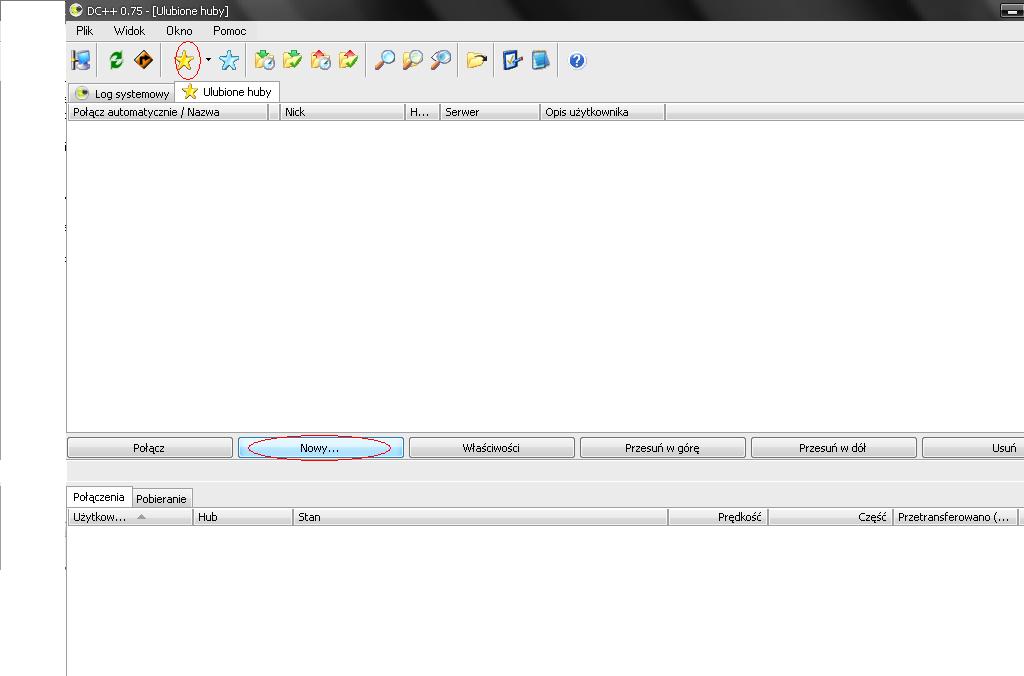
... i wyskoczy okienko
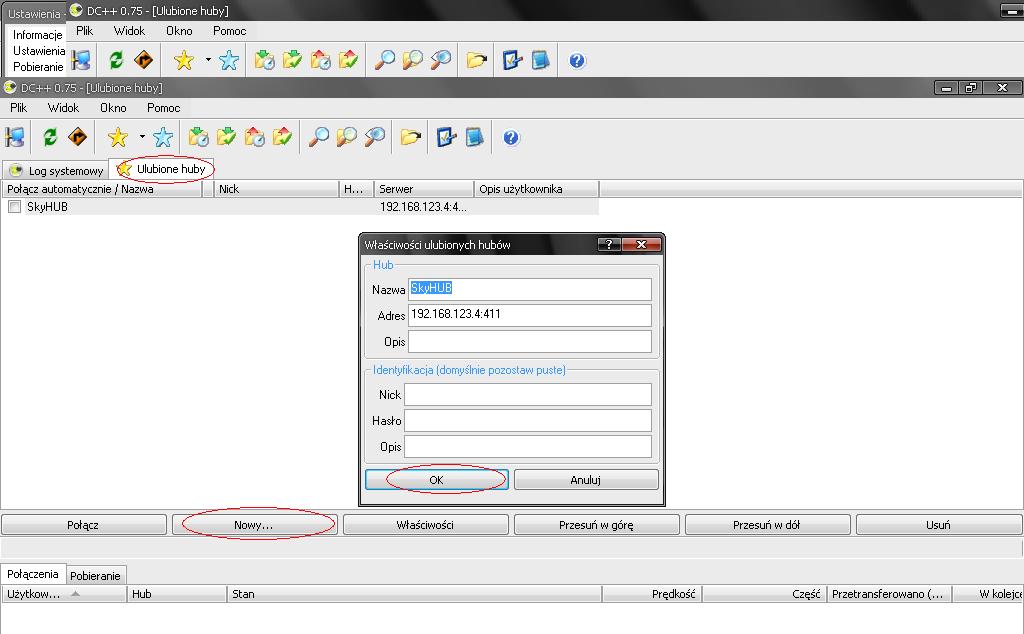
Wpisujemy w okienku adres 192.168.120.65. Jeśli chcemy,
możemy jednocześnie utworzyć drugie połączenie, w przypadku
gdy istnieje więcej niż jeden hub. Znów klikamy ' Nowy...'
itd.
Po "zafajkowaniu" obu hubów program DC++ uruchomi je
przy każdym uruchomieniu programu
Klikając zakładki wybranych hubów otworzy się nam okienko "czata",
a z prawej strony lista użytkowników których zasoby możemy zbadać,
klikając prawym przyciskiem myszy na ich nazwę użytkownika:
Miłej zabawy :)